
الخميس، 11 أكتوبر 2018


باترن للفوتوشوب
باترن للفوتوشوب – ادوات وملحقات الفوتوشوب
نضيفها من خلال اختيار اداة
pattern stamp tool
ثم نكرر نفس الخطوات كما فعلنا مع الادوات السابقة من اختيار الاعدادات ثم load
لتحميل مجموعة الباترن والتى تضم مجموعة كبيرة من الباترن ومنها باترن اسلامى للتصاميم الاسلامية
تحميل ملحقات الفوتوشوب : Photoshop custom shapes
نأتى الان الى الاشكال الجاهزة custom shapes
وهى من ملحقات الفوتوشوب الهامة جدا لكل مصمم
وطريقة اضافتها بسيطة جدا مثل باقى الملحقات ونضيفها بعمل نفس الخطوات السابقة التى قمنا بعملها مع الفرش والستايلات
- بعد اختيار الاداة نختار الاعدادات الخاصة بها
- load shapes
- ليظهر الصندوق الحوارى نختار منة مكان حفظ الاشكال
فرش فوتوشوب Photoshop brushes كيفية التحميل والتثبيت
فرش الفوتوشوب من اهم ملحقات الفوتوشوب التى لا غنى عنها لاى مصمم ولكل من يتعامل مع الفوتوشوب نظرا لاحتياجها فى اغلب التصاميم
وكلما امتلكت فرش اكثر كلما استطعت ان تقوم بعمل تصاميم رائعة واليك مجموعة من فرش الفوتوشوب المنوعة والتى قد تهم كل مصمم وتناسب مختلف انواع الاعمال والتصميمات
طريقة اضافة الفرش الى الفوتوشوب
الطريقة الاولى
قم بتحميل الفرش الى جهازك ثم قم بنسخها واذهب الى مجلد الفرش لبرنامج الفوتوشوب الموجود لديك والذى يكون بالمسار التالى
فقط قم بنسخ هذا المسار الى متصفح الوندوز الخاص بجهازك
ثم قم بلصق الفرش الية
C:\Program Files\Adobe\Adobe Photoshop CS6 (64 Bit)\Presets\Brushes
قد يختلف هذا المسار اذا قد قمت بثبيت الفوتوشوب الى مكان اخر على جهازك او كنت تستخدم النسخة 32 بت كل ما عليك فقط ان تدخل الى مكان تثبيت البرنامج على الجهاز واختار المجلد الذى يسمى Presets
ومنة قم باختيار Brushes
ثم قم بلصق الفرش الى هذا المجلد
الطريقة الثانية
من خلال برنامج الفوتوشوب نفسة
الشرح على فوتوشوب CS6 ولكنها على العموم نفس الفكرة فى كل النسخ
- اولا قم باختيار اداة الفرشاة من صندوق الادوات
- ثم اضغط على اعدادات الفرشاة واختار load brushes كما بالصورة
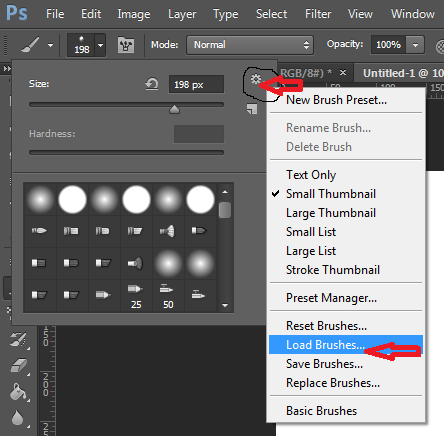
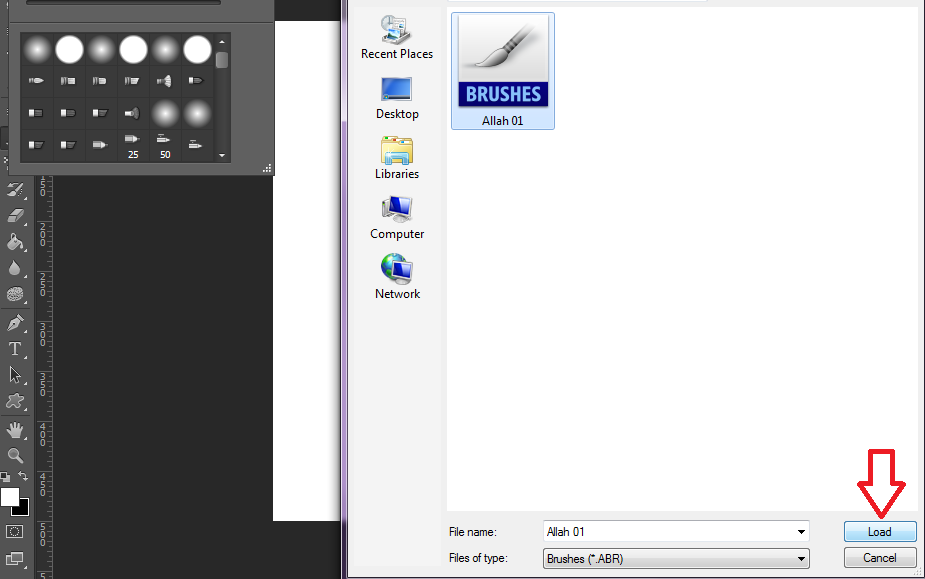
- ليفتح معك الصندوق الحوارى اختار منة المكان الذى قمت بحفظ الفرش الية
- ثم قم بالضغط على load كما بالصورة
تحميل فرش الفوتوشوب
- اولا مع مجموعة جميلة جدا من الفرش الاسلامية
- تحميل فرش اسلامية للفوتوشوب مجموعة كاملة ومميزة
- ثانيا مع مجموعة رائعة من فرش الزخارف والبراويز الاسلامية والمنوعة
- تحميل فرش فوتوشوب زخارف وبراويز
ثالثا مجموعة منوعة من فرش الفوتوشوب
- لتحميل المجموعة كاملة والتى تضم ما يقارب 200 من فرش الفوتوشوب المتنوعة هنا
والتى تضم هذة المجموعة الكبيرة والرائعة من الفرش ومنها
- فرش شعر لتصاميم الانمى والكارتون
- فرش طيورbirds flying brushes
- 50 من فرش الفوتوشوب المميزة جدا والمنوعة من wikoles
- فرش فقاعات Bubble Brushes
- وهج وسحر ضوء الكاميراcamera glares
- فرش سحابCloud Brushes
- فرش تشققاتCrack Effect Brushes
- فرش غبارdust brushes
- فرش العيونeye brushes
- فرش ضوء رائعةFantasy Lighting Brush
- فرش زهور وورد Manga Flowers
- فرش اسلامية مساجدMosque Brushes
- فرش نجومrabies star
- اشعة الضوءRays of Light Brushes
- مخلوقات بحريةSea Creatures
- مجموعة منوعةSet
- فرش الجلد والشعرskin and hair brushes
- فرش الجلدskin brushes
- فرش زهورSmall Sunflower
- فرش دخانSmoke Brushes
- فرش روعة الربيعSpring brushes
- فرش جلدskin textures
- فرش تساقط الماءSS water
- فرش نجومStar Starfield
- فرش دموعTears Brushes
- فرش اشجارTree Brushes
- فرش اشجار منوعةTrees Mix Brushes
- فرش تساقط الماءwater drops
- فرش انعكاس الماءWaterfall Reflection
- فرش الجروحWound brushes
الأربعاء، 10 أكتوبر 2018
ستايلات للفوتوشوب Photoshop styles
ستايلات للفوتوشوب Photoshop styles
مجموعة ضخمة ومكتبة كبيرة من ستايلات الفوتوشوب يمكنك تحميلها
اولا نأتى الى طريقة اضافة ستايلات الى الفوتوشوب
اولا نضيف اداة ستايل الى بيئه العمل للبرنامج اذا لم تكن موجودة
من خلال الضغط على قائمة
window
ثم اختيار ستايل style كما موضح بالصورة


السبت، 6 أكتوبر 2018
تحميل خطوط انجليزية وعربية للفوتوشوب مميزة جدا
تحميل خطوط انجليزية وعربية للفوتوشوب مميزة جدا
تعد الخطوط من اهم الادوات التى يحتاجها كل مصمم نظرا لانة يمكنة فقط من خلال بعض انواع الخطوط عمل تصاميم احترافية ورائعة ولذلك كلما امتلك المصمم عدد كبير من الخطوط كلما حصل على تصاميم افضل واجمل ولذلك
ارفق لكم مجموعة ضخمة جدا من اجمل الخطوط العربية والانجليزية للفوتوشوب والتى تزيد عن 6000 خط يمكنك تحميلها مجانا الى جهازك
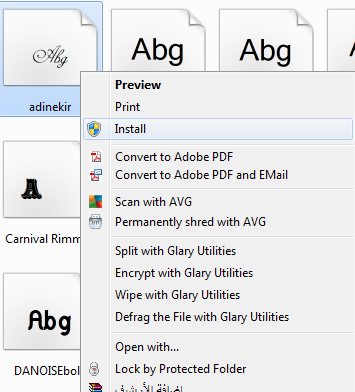
واذا كنت تريد تثبيت اكثر من خط او كل الخطوط قم بتحديد كل الخطوط من خلال الضغط على ctrl + A
لتتحدد معك كل الخطوط وتختار تثبيت install
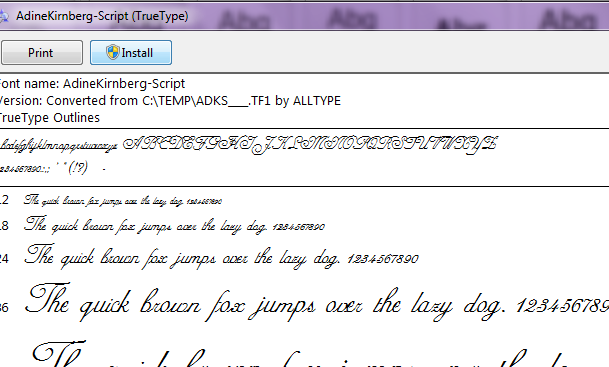
يمكنك تثبيت الخطوط ايضا من خلال ان تضغط على الخط الذى تريدة مرتين كليك شمال left click ليفتح معك الخط ومعاينة لة فتختار install الموجودة كما بالصورة
الطريقة الثانية
- بعد فك الضغط عن الملف المضغوط قم بالدخول اليه واختار الخط او الخطوط التى تريدها وقم بنسخها اى عمل copy لها من خلال الضغط علىctrl c او كليك يمين ثم نسخ right click then copy
- ثم تقوم بالدخول الى مجلد الخطوط على الويندوز من خلال لوحة التحكم control panel ثم الدخول الى Appearance and Personalization المظهر والتخصيص ثم الى Fonts الخطوط
- او يمكنك نسخ المسار التالى الى متصفح الويندوز لجهازك Control Panel\Appearance and Personalization\Fonts
- لتجد كل الخطوط الموجودة على جهازك فتقوم بعمل لصق للخطوط التى قمت بنسخها
وهذة الطريقة ايضا يمكن استعمالها لمن يستخدم ويندوز xp ولكنة سيجد مجلد الخطوط مباشرة داخل لوحة التحكم
روابط تحميل باقة خطوط الفوتوشوب واكثر من 6000 خط عربى وانجليزى

الاشتراك في:
الرسائل (Atom)